PRODUCTOS
El módulo de Productos le permite visualizar, administrar y gestionar todos los productos disponibles en el sistema, independientemente de si tienen stock o no. Esta sección es fundamental para mantener actualizado el catálogo de la tienda y establecer configuraciones clave como precios, stock sugerido, etiquetas y características generales.
🏬 Paso previo: Seleccionar almacén
Antes de acceder a la lista de productos, debe seleccionar el almacén desde el cual desea consultar o gestionar los productos. Esto permitirá realizar acciones específicas como edición, agregación o exportación de productos para ese punto de venta.
La información de productos puede variar entre almacenes en cuanto a stock, disponibilidad y proveedor asignado.
🔍 Visualización y filtros
Una vez seleccionado el almacén, se mostrará el listado completo de productos disponibles con la siguiente información:
- Imagen
- Categoría
- Línea
- Marca
- Modelo
- Color
- Género
- Stock
- Stock óptimo (stock sugerido)
- Precio
- Costo
- Tamaño
- Unidad de medida
- IVA
- ICE
- Acciones (Editar / Eliminar)
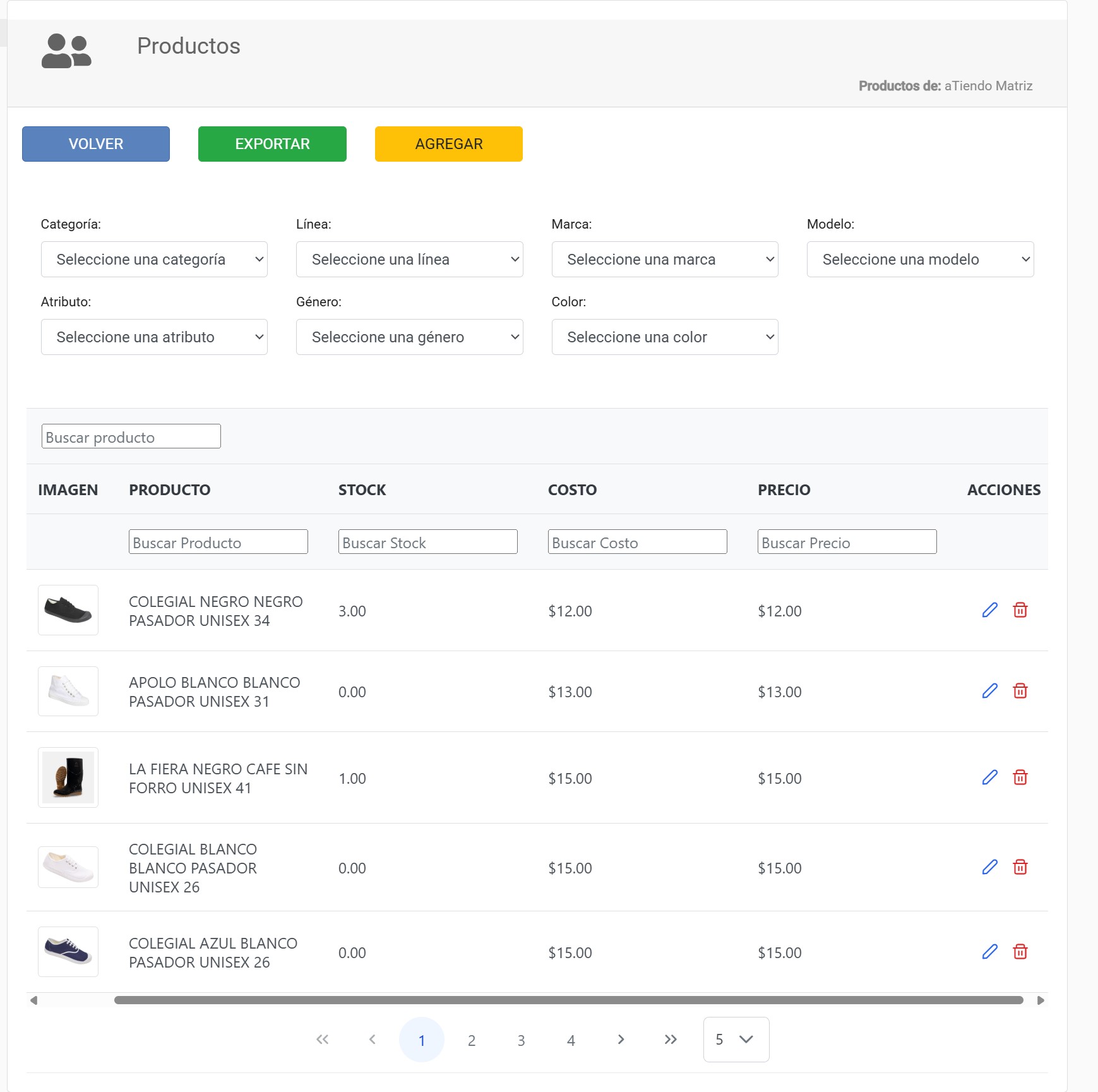
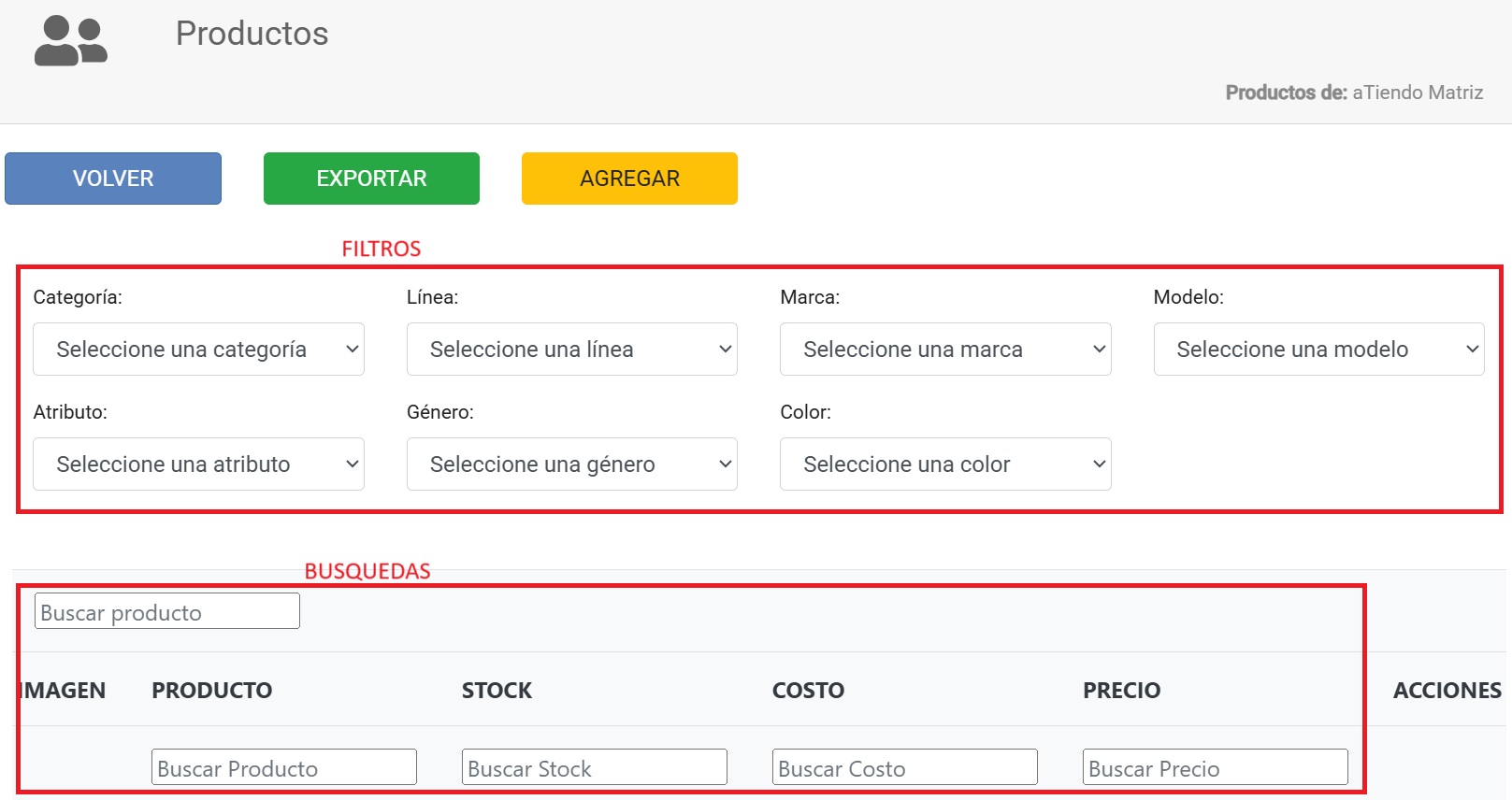
Puede filtrar los productos utilizando los siguientes criterios:
- Categoría
- Línea
- Marca
- Modelo
- Atributo
- Género
- Color
También puede realizar búsquedas por nombre de producto o parte del código.
✏️ Editar producto
Para editar un producto:
-
Seleccione el producto deseado desde el listado.
-
Haga clic en el botón con el ícono de lápiz ✏️.
-
Se abrirá un formulario donde podrá modificar:
- Precio
- Etiquetas
- Stock óptimo (sugerido)
- Cantidad (con advertencia)

El stock actual representa la cantidad disponible en el inventario, mientras que el stock sugerido es el nivel mínimo recomendado para evitar quiebres.
Solo edite el stock sugerido si desea ajustar los umbrales de reposición automática para el pedido sugerido.
No se recomienda modificar el stock actual directamente desde este módulo. Hacerlo afectará el inventario del almacén sin trazabilidad, lo cual puede generar inconsistencias en los reportes de ingresos y egresos.
🗑️ Eliminar producto
Para eliminar un producto:
- Selecciónelo en el listado.
- Haga clic en el ícono de papelera 🗑️.
- Confirme la operación.

Esta acción eliminará el producto del catálogo de ese almacén, pero no afectará el historial de ventas o movimientos pasados.
➕ Agregar producto (manual)
Este módulo permite agregar productos nuevos al inventario de un almacén sin necesidad de registrar una compra o factura, aunque no es recomendable debido a que no permite trazabilidad de ingresos.
Pasos para agregar manualmente un producto:
- Haga clic en el botón "AGREGAR".

- Se abrirá un modal con los productos que aún no existen en ese almacén.
- Seleccione el proveedor del producto.
- Ingrese la cantidad y el precio.
- Haga clic en "AGREGAR" para confirmar.
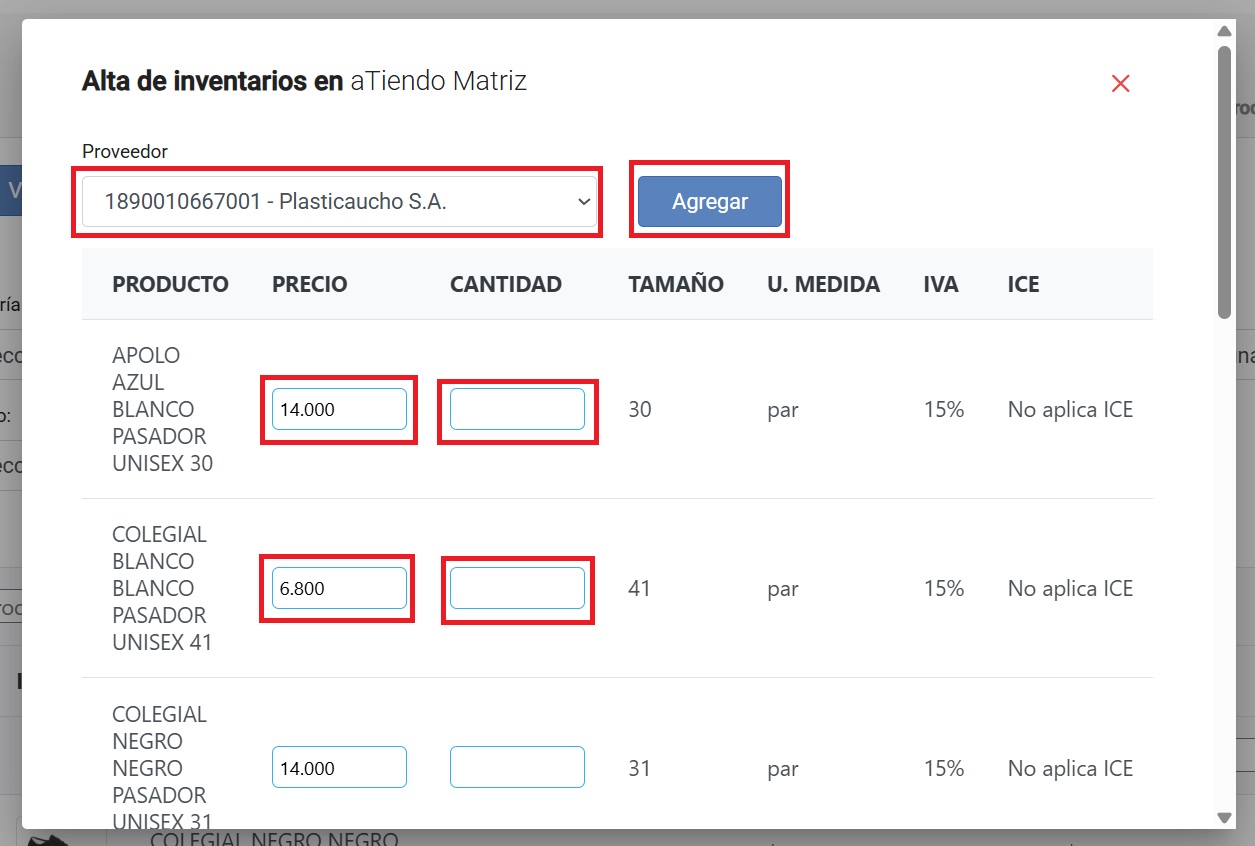
Esta funcionalidad debe usarse únicamente en casos justificados, ya que los productos agregados manualmente no quedan registrados como ingresos, afectando la trazabilidad del inventario.
📁 Exportar productos
Puede exportar la lista de productos del almacén actual a un archivo de Excel.
Pasos:
- Aplique los filtros si desea limitar los datos exportados.
- Haga clic en el botón "EXPORTAR".

El archivo incluirá toda la información visible del producto: stock, precios, atributos y configuraciones generales.