TERCEROS
El módulo de Terceros permite gestionar la información de personas o entidades externas que interactúan con el sistema, tales como clientes, distribuidores o usuarios relacionados. Desde este módulo podrá visualizar, agregar, editar, eliminar y exportar terceros registrados.
📋 Visualizar terceros
Al ingresar al módulo se presenta una tabla con la lista completa de terceros, junto con la siguiente información:
- Código
- Tipo de identificación
- Número de identificación (cédula, RUC, pasaporte)
- Nombre completo o razón social
- Correo electrónico
- Provincia
- Ciudad
- Dirección
- Fecha de nacimiento
- Teléfono
- Acciones disponibles (editar / eliminar)
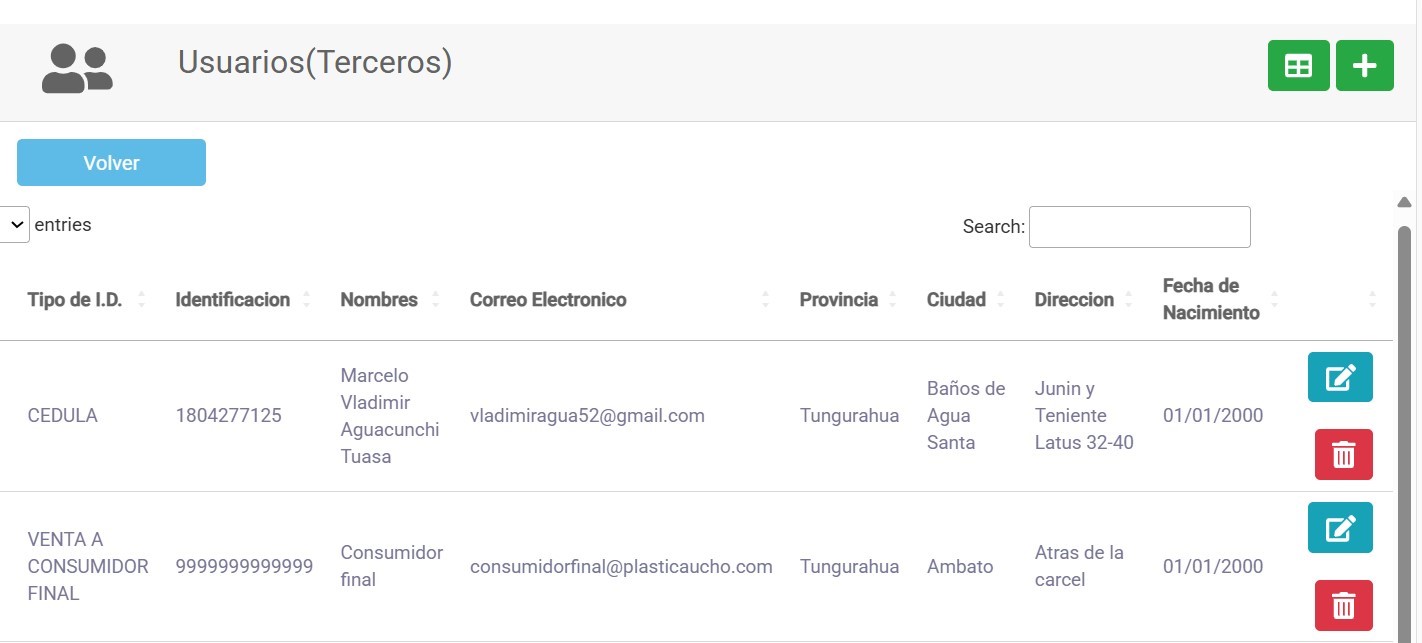
La información de terceros es clave para la emisión de documentos tributarios y gestión de clientes.
✏️ Editar tercero
Para editar la información de un tercero:
- Selecciónelo en el listado.
- Haga clic en el ícono de lápiz ✏️.
- Se abrirá un formulario editable con los datos actuales del tercero.
- Realice las modificaciones necesarias y guarde los cambios.

🗑️ Eliminar tercero
Para eliminar un tercero:
- Selecciónelo desde la lista.
- Haga clic en el ícono de papelera 🗑️.
- Confirme la operación para eliminarlo del sistema.

Asegúrese de que el tercero no esté vinculado a documentos activos (como facturas o notas de crédito) antes de eliminarlo.
➕ Agregar un nuevo tercero
Para registrar un nuevo tercero:
- Haga clic en el botón “AGREGAR” (ícono “+”).

-
Complete el formulario con la siguiente información:
- Tipo y número de identificación
- Nombre o razón social
- Correo electrónico
- Provincia, ciudad y dirección
- Teléfono y fecha de nacimiento
-
Haga clic en Guardar para completar el registro.
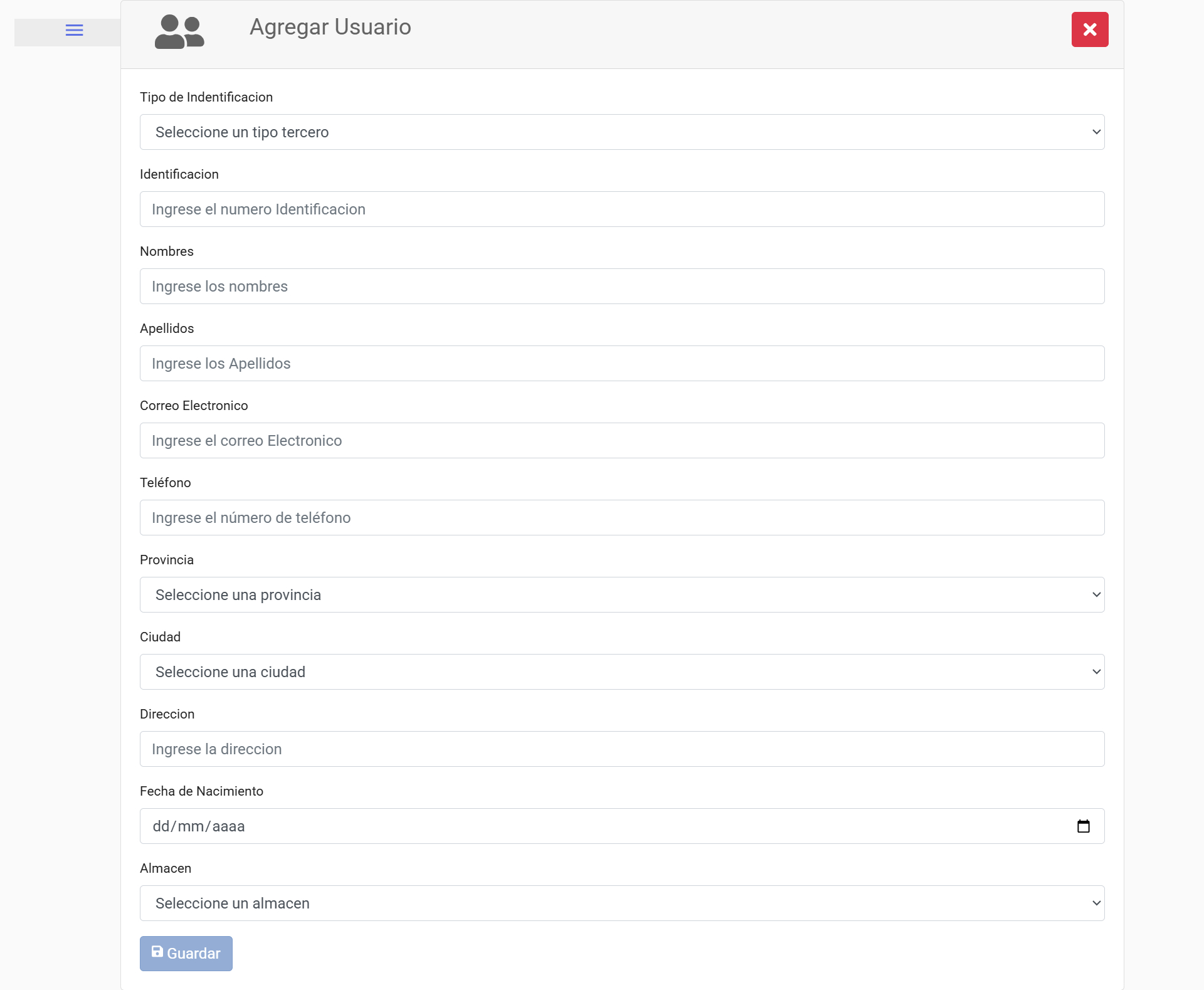
Si el tercero ya existe, el sistema notificará y evitará duplicados por número de identificación.
📁 Exportar terceros
Puede exportar el listado completo de terceros a un archivo Excel.
Pasos:
- Desde la vista principal del módulo, haga clic en el botón EXPORTAR.
- El archivo incluirá todos los campos visibles y podrá ser usado como respaldo o para integraciones externas.

El archivo exportado es útil para auditorías, campañas de contacto o análisis de clientes.