VENTAS
El módulo de Ventas permite registrar, procesar y administrar ventas de productos mediante facturación electrónica o física. Cada venta se registra en el sistema y afecta los módulos de inventario, movimientos, estado de facturas y reportes.
🏬 Paso previo: Seleccionar almacén
Antes de realizar cualquier venta, debe seleccionar el almacén donde se gestionará la transacción. Esta selección permite trabajar con el stock y configuración específica de ese punto de emisión.
La selección del almacén es obligatoria para continuar con el proceso de venta.
🧾 Datos del cliente
Se debe seleccionar el tipo de identificación.
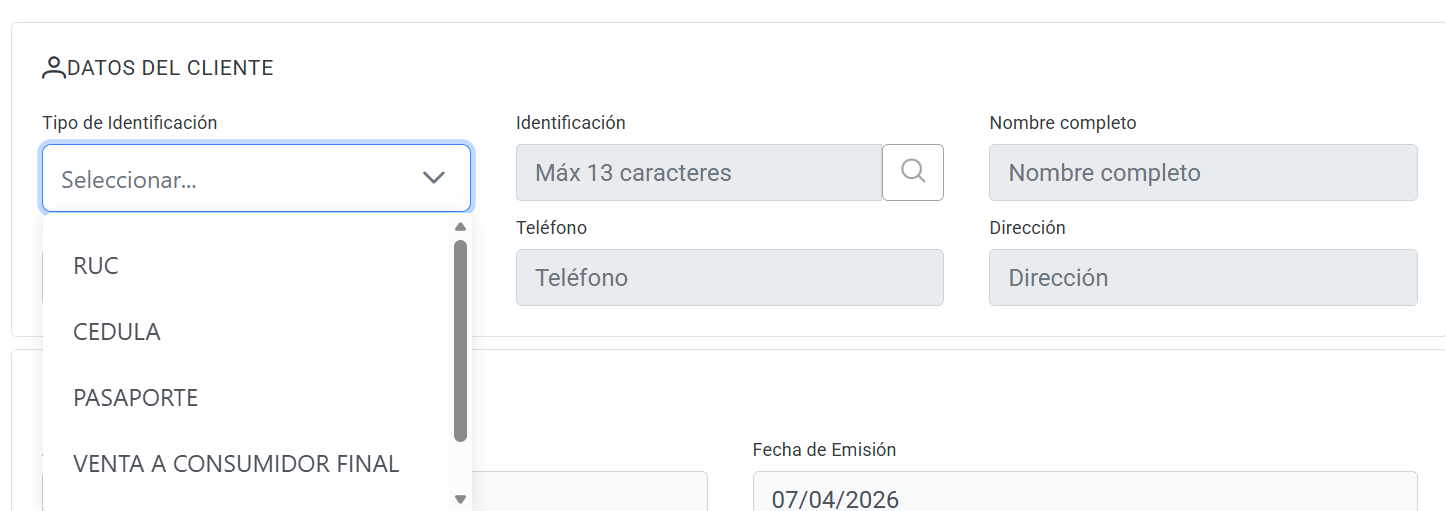
VENTA AL CONSUMIDOR FINAL: Válido para ventas hasta $50. Los datos se cargan automáticamente.
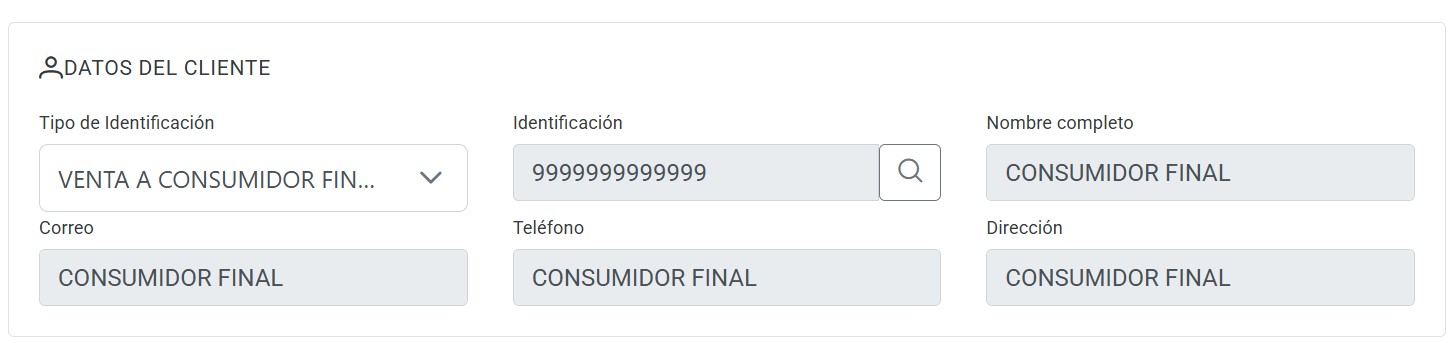
CON DATOS:
- Al hacer clic en una de los tipos de identificación se habilitara el formulario.
- Ingrese el número de identificación y presione el ícono de lupa.
- Si el cliente existe, sus datos se cargarán.
- Si no existe, complete el formulario manualmente.
- El correo electrónico no es obligatorio (Se colocara el correo de información perteneciente a su cuenta).
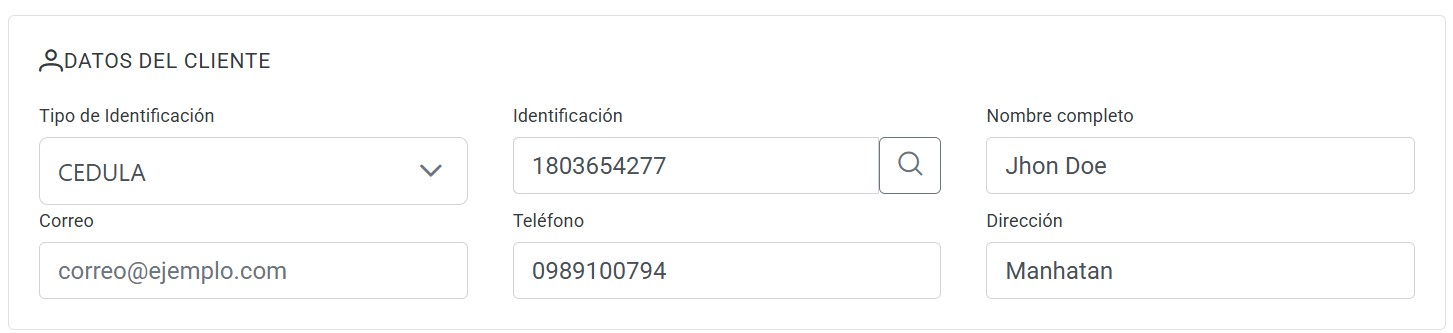
Datos de emisión
Datos informativos desde donde se está emitiendo y la fecha.

🛒 Agregar productos
-
Busque de producto.
- Para la busqueda por nombre se debe seleccionar la opción "Nombre/Etiqueta" y colocar lo que se desea buscar. Después clic para seleccionar el producto.
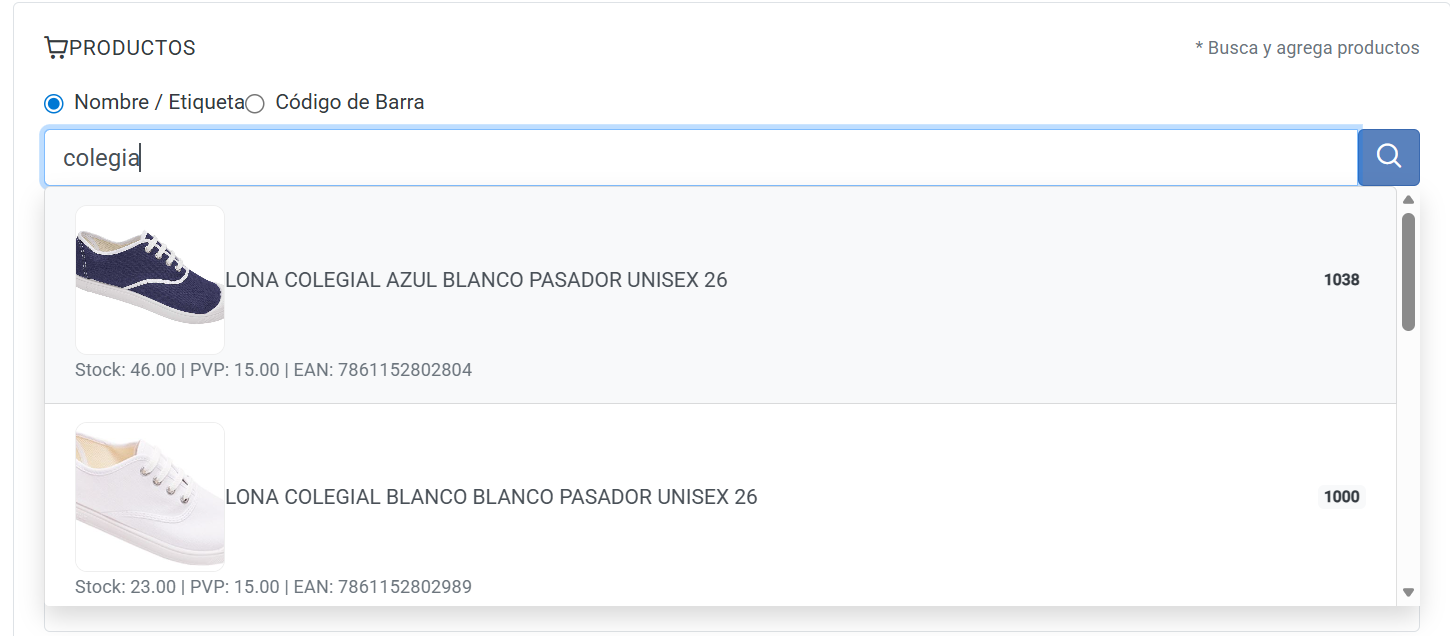
- Para la busqueda por código de barras se debe seleccionar la opción "Código de Barra", es necesario el lector de códigos de barra para esta opción. No se necesita hacer clic, se agrega de manera automática al carrito.

- Ingrese la 1.cantidad y el 2.precio unitario , 3.Quitar producto.

💳 Agregar métodos de pago
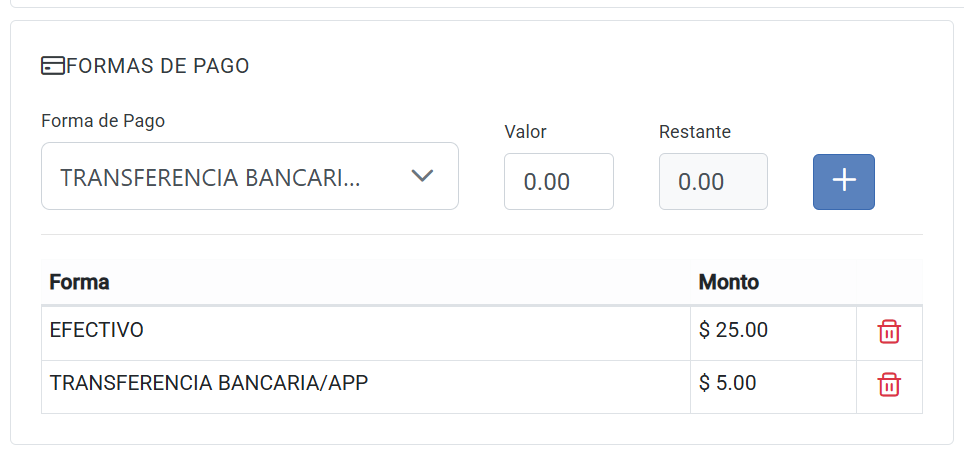
- Puede seleccionar múltiples métodos (efectivo, tarjeta, transferencia, etc.).
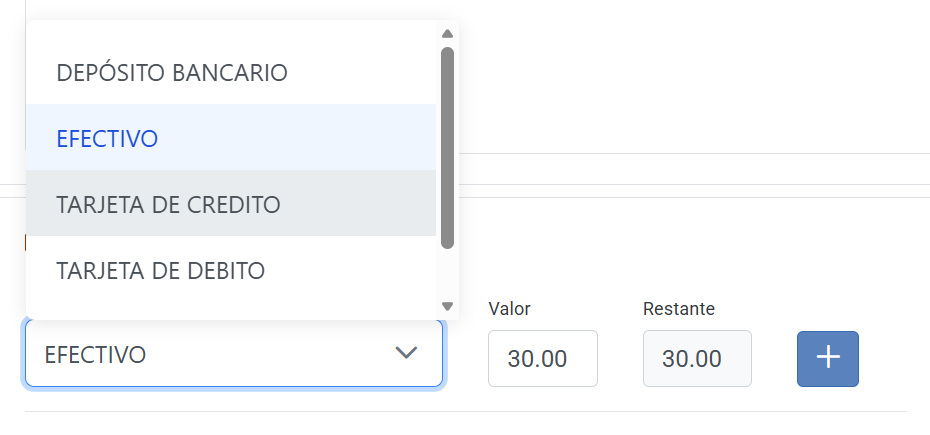
- Ingrese el valor correspondiente a cada uno.
- El total abonado debe coincidir con el valor total de la factura.
- Puede eliminar métodos antes de confirmar.
🧾 Fin de venta
Después de finalizar le redirigará al resumen de la venta.
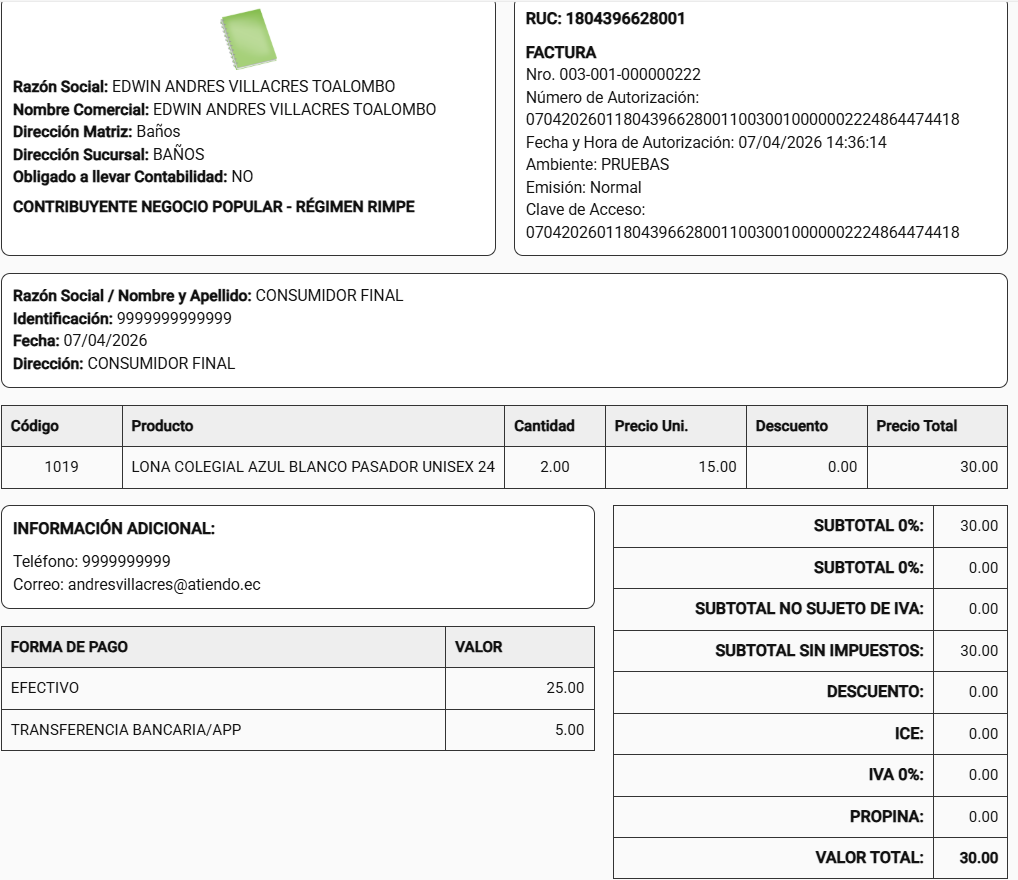
Verifique el resumen de productos, cliente, total y formas de pago.
Le mostrará tres botones:
- Nueva factura: Le permite ir a generar una nueva factura de manera rápida.
- Estado de factura: Permite reprocesar la factura.
- Generar comprobante: Imprime el RIDE de la venta para entrega del usuario.

🧠 Observaciones importantes
Toda venta afectará el inventario, los movimientos y podrá ser visible en el módulo Estado de Facturas.